
Elementor ওয়েবসাইটে স্ক্রল অ্যানিমেশন, Draw SVG ও ইমেজ সিকোয়েন্স যুক্ত করুন Royal Magic Scroll দিয়ে
ওয়েবসাইটে ভিজিটর স্ক্রল করার সাথে সাথে ৩ডি ইমেজ ঘোরানো, SVG লাইন আঁকা বা ডাইনামিক ভিজ্যুয়াল ইফেক্ট যুক্ত করতে গিয়ে কি বাড়তি কোডিংয়ের ঝামেলায় পড়ছেন? বড় ব্র্যান্ডের প্রোডাক্ট লঞ্চ পেজে দেখা যায়, স্ক্রল করলে ওয়্যারলেস ইয়ারবাড ৩৬০ ডিগ্রি ফ্রেম ধরে ঘুরছে, স্ক্রিন জুড়ে উজ্জ্বল SVG সার্কিট লাইন আঁকা হচ্ছে কিংবা স্ক্রলের গভীরতা অনুযায়ী CSS ব্লার, শ্যাডো ও রঙ বদলে যাচ্ছে।
সাধারণত পেজ বিল্ডারের বাইরে গিয়ে আলাদা ScrollMagic বা জটিল টাইমলাইন কোড না লিখলে এমন স্ক্রল ইফেক্ট তৈরি করা বেশ ঝামেলার। সব কন্ট্রোল এক জায়গায় না থাকায় ডিজাইনারদের অনেক সময় নষ্ট হয়।
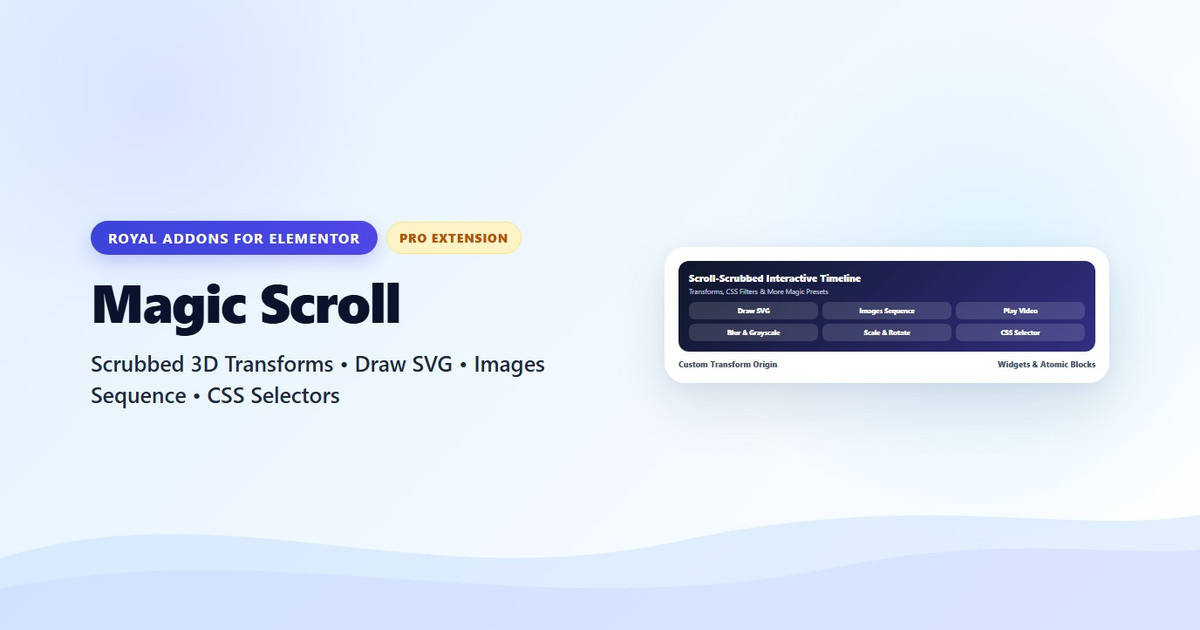
এই সমস্যার সমাধান দিতে Royal Addons for Elementor-এর প্রো ভার্সনে রয়েছে Magic Scroll এক্সটেনশন। যেকোনো উইজেট, কলাম, কন্টেইনার এবং Atomic ব্লকের Advanced ট্যাবের Magic Scroll [Royal] অংশে থাকা এই প্রো ফিচারটি দিয়ে Elementor-এর ভেতরেই স্ক্রল নির্ভর অ্যানিমেশন সাজানো যায়।
কেন Royal Magic Scroll Pro এক্সটেনশনটি ব্যবহার করবেন?
সাধারণত পেজ বিল্ডারে শুধু ফেড ইন বা স্লাইড ইন ধরনের বেসিক অ্যানিমেশন ব্যবহার করা হয়। কিন্তু Royal Magic Scroll Pro তার চেয়ে অনেক এগিয়ে কাজ করে।
এখানে ভিজিটরের মাউস হুইলের প্রতিটি স্ক্রলের সাথে তাল মিলিয়ে CSS ট্রান্সফর্ম, ফিল্টার, ভেক্টর পাথ এবং ইমেজ সিকোয়েন্স মসৃণভাবে নিয়ন্ত্রণ করা যায়। অর্থাৎ, স্ক্রল থামালে অ্যানিমেশনও থামবে এবং নিচে বা ওপরে স্ক্রল করলে অ্যানিমেশন ঠিক সেই অনুযায়ী সামনে বা পেছনে চলবে।
প্রধান ফিচারগুলো
১. সম্পূর্ণ ৩ডি ট্রান্সফর্ম ও কাস্টম অরিজিন কন্ট্রোল
Advanced ট্যাবের Magic Scroll [Royal] অংশে গিয়ে Enable Magic Scroll চালু করলেই এলিমেন্টের অবস্থান ও আকৃতি স্ক্রলের সাথে পরিবর্তন করার সব অপশন পাওয়া যায়।
- Transforms কন্ট্রোল: স্ক্রলের গতি অনুযায়ী Translate, Rotate, Scale, Skew এবং Fade In বা Fade Out ইফেক্ট মসৃণভাবে যুক্ত করা যায়।
- কন্টেইনার স্কেল ও অরিজিন: এলিমেন্টকে কন্টেইনারের পুরো প্রস্থ বা উচ্চতায় বড় করার জন্য Scale to Container Width/Height অপশন রয়েছে, পাশাপাশি অ্যানিমেশনের কেন্দ্র ঠিক করতে Transform Origin X/Y অথবা Custom Origin ব্যবহার করা যায়।
২. CSS প্রপার্টি এবং ফিল্টার স্ক্রাবিং
শুধু নড়াচড়া নয়, ভিজিটর পেজের নির্দিষ্ট অংশের ভেতর দিয়ে স্ক্রল করার সময় এলিমেন্টের দৃশ্যমান স্টাইলও ধারাবাহিকভাবে বদলানো যায়।
- CSS প্রপার্টি অ্যানিমেশন: স্ক্রল গভীরতার সাথে Opacity, Border এবং Padding মান ধাপে ধাপে পরিবর্তন করার সুযোগ রয়েছে।
- CSS ফিল্টার ইফেক্ট: ছবি বা কনটেন্টে Blur, Grayscale এবং Brightness ফিল্টার লাইভ স্ক্রাব করে আকর্ষণীয় ভিজ্যুয়াল পরিবর্তন আনা যায়।
৩. More Magic প্রিসেট: Draw SVG, Images Sequence, Play Video ও কাস্টম সিলেক্টর
সাধারণ ট্রান্সফর্ম ও ফিল্টারের বাইরেও More Magic অংশে বিশেষ কিছু প্রিসেট স্টুডিও কন্ট্রোল থাকছে।
- মিডিয়া ও গ্রাফিক্স স্ক্রাবিং: স্ক্রলের সাথে ফ্রেম অনুযায়ী ছবি ঘোরানোর জন্য Images Sequence, ভেক্টর লাইন আর্ট আঁকার জন্য Draw SVG এবং স্ক্রল অনুযায়ী ভিডিও চালানোর জন্য Play Video ফিচার ব্যবহার করা যায়।
- ইন্টারেক্টিভ এলিমেন্ট ও স্টাইল প্রিসেট: এই অংশে আরও রয়েছে Carousel Scroll, Progress Bar, Image Compare, Color বা Background Color, Font Size, Letter Spacing এবং Text বা Box Shadow পরিবর্তনের সুবিধা।
- টার্গেটিং অপশন: তৈরি করা অ্যানিমেশনটি পুরো র্যাপার জুড়ে প্রয়োগ করার পাশাপাশি Custom Path অথবা ভেতরের যেকোনো নির্দিষ্ট CSS Selector লক্ষ্য করে চালানো যায়।
কারা এটি ব্যবহার করতে পারেন?
- ফ্ল্যাগশিপ SaaS ও হার্ডওয়্যার প্রোডাক্ট পেজ নির্মাতা: যাঁরা Images Sequence ব্যবহার করে প্রোডাক্ট রেন্ডার ফ্রেম ধরে ধরে ঘোরানো বা স্ক্রল করলে হিরো স্ক্রিন পুরো প্রস্থ জুড়ে স্কেল করার মতো প্রেজেন্টেশন তৈরি করতে চান।
- ইন্টারেক্টিভ স্টোরিটেলার ও ওয়েব এজেন্সি: যাঁরা স্ক্রলের গতির সাথে মিল রেখে Draw SVG দিয়ে কাস্টম স্টোরি ডায়াগ্রাম বা ভেক্টর গ্রাফিক্স উপস্থাপন করতে চান।
- অ্যাডভান্সড ডিজাইনার: যাঁরা Apply Animation On অপশন থেকে CSS Selector ব্যবহার করে কোনো উইজেটের ভেতরের নির্দিষ্ট চাইল্ড ক্লাস বা এলিমেন্টে আলাদা অ্যানিমেশন সেট করতে চান।
কীভাবে ব্যবহার করবেন?
- Royal Addons Pro অ্যাক্টিভ করুন: প্রথমে দেখে নিন আপনার ওয়েবসাইটে Royal Addons for Elementor-এর প্রো ভার্সন ইনস্টল ও অ্যাক্টিভ আছে কিনা। এরপর Elementor এডিটরে যেকোনো উইজেট, কন্টেইনার বা Atomic ব্লক সিলেক্ট করুন।
- Magic Scroll চালু করুন: এডিটরের Advanced ট্যাবে গিয়ে Magic Scroll [Royal] সেকশনটি খুলুন এবং Enable Magic Scroll অপশনটি অন করুন।
- ইফেক্ট ও কীফ্রেম ঠিক করুন: আপনার ডিজাইনের প্রয়োজন অনুযায়ী Transforms, CSS Properties, CSS Filters কিংবা More Magic (Draw SVG, Images Sequence, Color ইত্যাদি) থেকে অ্যানিমেশন যোগ করুন এবং শুরু ও শেষের কীফ্রেম (start এবং end keyframes) সেট করুন।
- পাবলিশ করে স্ক্রল পরীক্ষা করুন: চাইলে নির্দিষ্ট কোনো CSS Selector এলিমেন্ট টার্গেট করে দিতে পারেন। সব সেটিংস শেষ হলে Update বাটনে ক্লিক করুন এবং লাইভ পেজে স্ক্রল করে দেখে নিন।
ব্যবহারের আগে যে বিষয়গুলো খেয়াল রাখবেন
- ইমেজ অপটিমাইজেশন ও পেজ স্পিড: Images Sequence বা Play Video ব্যবহার করলে পেজে একাধিক ছবি বা ভিডিও ফ্রেম লোড হয়। তাই ছবির ফাইল সাইজ আগে থেকেই ছোট ও ওয়েব উপযোগী করে আপলোড করুন, নইলে সাইটের লোডিং গতি কমে যেতে পারে।
- পরিমিত ব্যবহার ও মোবাইল ভিউ পরীক্ষা: একসাথে অনেক এলিমেন্টে Blur, Scale বা ভারী স্ক্রল ইফেক্ট দিলে কম ক্ষমতার ডিভাইসে স্ক্রল আটকে যেতে পারে। তাই অপ্রয়োজনীয় অ্যানিমেশন এড়িয়ে চলুন এবং পাবলিশ করার আগে অবশ্যই মোবাইল ও ট্যাবলেট ভিউতে পরীক্ষা করে নিন।
মোটকথা
আলাদা কোনো জাভাস্ক্রিপ্ট লাইব্রেরি বা জটিল কোডিংয়ের সাহায্য ছাড়াই Elementor-এর ভেতর আকর্ষণীয় স্ক্রল অ্যানিমেশন তৈরি করার কার্যকর একটি সমাধান হলো Royal Magic Scroll Pro। প্রোডাক্ট শোকেস হোক কিংবা ইন্টারেক্টিভ ল্যান্ডিং পেজ, সঠিক পরিমাপে এর ইফেক্টগুলো ব্যবহার করলে ওয়েবসাইটের উপস্থাপনা অনেক বেশি প্রাণবন্ত হয়ে ওঠে।
এই এক্সটেনশনটি বাস্তবে কীভাবে কাজ করে তা দেখতে নিচের লাইভ ডেমো লিংকটি ঘুরে আসতে পারেন এবং Royal Addons সম্পর্কে বিস্তারিত জানতে অ্যাডঅন লিংকে ক্লিক করুন।