Royal Sticky Header: Elementor-এ ট্রান্সপারেন্ট গ্লাস ও স্ক্রল-শ্রিংক স্টিকি হেডার তৈরির সহজ সমাধান
WordPress ও Elementor দিয়ে সাইট বানানোর সময় অনেকেই চান পেজের শুরুতে হিরো ছবির ওপর হেডারটি ট্রান্সপারেন্ট থাকুক, আর স্ক্রল করে নিচে নামলে সেটি ছোট হয়ে ফ্রস্টেড গ্লাস বা সলিড রঙে আটকে থাকুক। কিন্তু সাধারণ থিম বা Elementor-এর ডিফল্ট স্টিকি সেটিংস দিয়ে এই ধরনের ট্রানজিশন সহজে তৈরি করা যায় না। ডিফল্ট অপশনে মূলত হেডারকে শুধু স্ক্রিনে আটকে রাখা যায়, স্ক্রলের আগে ও পরের ডিজাইন আলাদাভাবে নিয়ন্ত্রণ করার সুবিধা সেখানে থাকে না।
ফলে পেজ কিছুটা স্ক্রল করার পর হেডারের প্যাডিং কমানো, ব্যাকগ্রাউন্ড ব্লার করা বা গ্রেডিয়েন্ট কালার যোগ করার জন্য অনেককেই জটিল কাস্টম CSS কোডের ওপর নির্ভর করতে হয়। নতুন ব্যবহারকারী বা দ্রুত কাজ করতে চাওয়া ডিজাইনারদের জন্য এই কোডিং বেশ সময়সাপেক্ষ ও ঝামেলার।
এই কাজের ঝামেলা কমাতে Royal Addons for Elementor Pro প্লাগইনে রয়েছে Sticky Header নামে একটি দারুণ প্রো এক্সটেনশন। এটি ফ্রি ভার্সনে থাকে না, তবে প্রো ভার্সন ইনস্টল ও অ্যাক্টিভ করা থাকলে কোনো কাস্টম কোড ছাড়াই ভিজ্যুয়াল সেটিংসের মাধ্যমে প্রফেশনাল ট্রান্সপারেন্ট ও স্ক্রল-শ্রিংক হেডার বানানো যায়।
Royal Sticky Header কীভাবে কাজ করে ও কেন দরকারি?
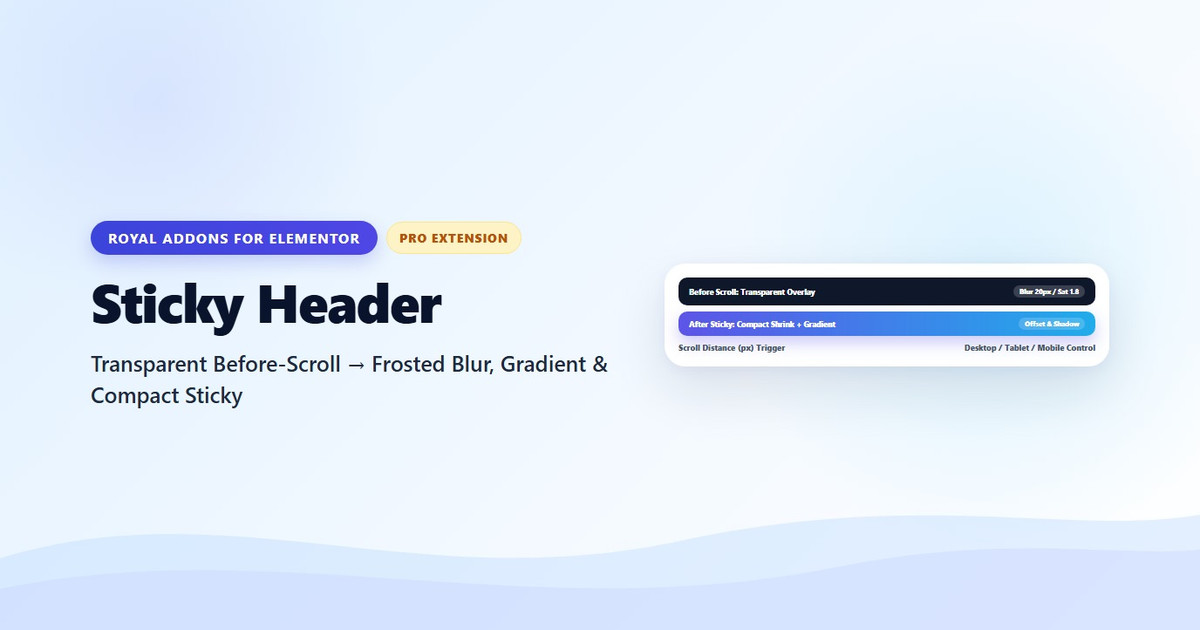
আধুনিক SaaS বা এজেন্সি ওয়েবসাইটগুলোতে শুরুতে ডার্ক হিরো ব্যাকগ্রাউন্ডের ওপর স্বচ্ছ একটি হেডার থাকে, যা দেখতে খুব পরিচ্ছন্ন লাগে। ভিজিটর যখন পেজটি 60px এর মতো নিচে স্ক্রল করেন, তখন হেডারটির প্যাডিং কিছুটা কমে আসে এবং সেটি ফ্রস্টেড গ্লাস ব্লার বা সলিড গ্রেডিয়েন্ট বারে বদলে যায়, সাথে নিচে হালকা শ্যাডো পড়ে।
Royal Sticky Header (royalstickyheader) এক্সটেনশনটি মূলত এই পুরো প্রক্রিয়াটিকে দুটি আলাদা অবস্থায় ভাগ করে নেয়: Before Scroll (স্ক্রল করার আগে) এবং After Sticky (স্টিকি হওয়ার পর)। Elementor-এর যেকোনো Section, Container অথবা Atomic এলিমেন্টের Advanced ট্যাবের ভেতর Sticky Header [Royal] সেকশনে এই অপশনটি পাওয়া যায়।
এটি সবচেয়ে বেশি দরকারি কারণ এখানে Desktop, Tablet এবং Mobile ডিভাইসের জন্য আলাদাভাবে আচরণ নিয়ন্ত্রণ করা যায়। নেগেটিভ মার্জিন দিয়ে হিরো সেকশন নষ্ট করা কিংবা অতিরিক্ত CSS লিখে সময় নষ্ট না করেই সরাসরি এডিটরের ভেতর থেকে সুন্দর গ্লাসমর্ফিজম ও কম্প্যাক্ট স্টিকি হেডার তৈরি করা যায়।
উল্লেখযোগ্য ফিচারসমূহ
১. ডিভাইস টার্গেটিং ও স্ক্রল ট্রিগার অপশন
Sticky Header [Royal] সেকশন থেকে প্রথমেই ঠিক করে নেওয়া যায় হেডারটি কোন কোন ডিভাইসে স্টিকি হবে। Enable On অপশনের মাধ্যমে Desktop, Tablet এবং Mobile এর জন্য আলাদাভাবে স্টিকি ফিচার চালু বা বন্ধ রাখা যায়।
হেডার কখন থেকে স্টিকি হবে তা নির্ধারণ করতে এখানে দুটি ট্রিগার অপশন রয়েছে। আপনি Sticky When Reaches Top ব্যবহার করে হেডার স্ক্রিনের একদম উপরে পৌঁছানো মাত্র স্টিকি করতে পারেন, অথবা Scroll Distance (px) অপশনে নির্দিষ্ট পিক্সেল মান (যেমন পেজ লোড হওয়ার সাথে সাথেই লক করতে 0px) বসিয়ে দিতে পারেন।
২. স্ক্রলের আগের অবস্থা (Before Scroll) ও ওভারলে সেটিংস
হিরো ছবি বা ব্যানারের ওপর হেডার বসাতে গেলে আগে অনেকেই নেগেটিভ মার্জিন ব্যবহার করতেন, যা রেসপনসিভ ডিজাইনে ঝামেলা তৈরি করে। Before Scroll অপশনের মাধ্যমে কোনো নেগেটিভ মার্জিন ছাড়াই হেডার কন্টেইনারকে Transparent বা absolute ওভারলে হিসেবে সরাসরি হিরো ইমেজের ওপর বসানো যায়।
এছাড়া চাইলে স্ক্রল শুরু হওয়ার আগেই হেডারে হালকা কাঁচের মতো আবছা ভাব যোগ করা যায়। এজন্য Blur Background Before Scrolling চালু করে Blur Amount (Px) এবং Saturation Amount মান নিজেদের পছন্দমতো বসিয়ে নেওয়া যায়।
৩. স্ক্রলের পরের কন্ট্রোল (After Sticky) ও ফ্রস্টেড গ্লাস ব্লার
ভিজিটর পেজ স্ক্রল করার পর হেডারটি কেমন দেখাবে তা নিয়ন্ত্রণ করা যায় After Sticky অপশন থেকে। এখানে উপরের দিকে ফাঁকা রাখার জন্য Offset, ভাসমান হেডার তৈরি করতে Width এবং হেডারটিকে স্লিম ও ছোট করার জন্য Padding কমানোর আলাদা কন্ট্রোল রয়েছে।
এর সাথে নিচে পরিষ্কার ড্রপ শ্যাডো দিতে Bottom Shadow এবং গ্লাস ইফেক্টের জন্য Blur Background After Scrolling অপশন থাকছে। আলাদা কোনোরকম backdrop-filter CSS প্রিফিক্স লেখা ছাড়াই এখানে সহজে Blur Amount (যেমন 20px) ও Saturation (যেমন 1.80) সেট করে নেওয়া যায়।
৪. ক্লাসিক ও গ্রেডিয়েন্ট ব্যাকগ্রাউন্ড ট্রানজিশন
স্ক্রলের আগে হেডার স্বচ্ছ থাকলেও স্ক্রল করার পর ব্যাকগ্রাউন্ড স্পষ্ট না হলে মেনুর লেখাগুলো কনটেন্টের সাথে মিশে যেতে পারে। এই সমস্যার সমাধানে After Sticky অবস্থায় ব্যাকগ্রাউন্ড রঙ পরিবর্তনের সুন্দর ব্যবস্থা রাখা হয়েছে।
এখানে স্টিকি হওয়ার পরের ব্যাকগ্রাউন্ডের জন্য Classic একক কালার অথবা Gradient কালার ব্যবহার করা যায়। গ্রেডিয়েন্টের ক্ষেত্রে Linear এবং Radial দুটি ধরনই বাছাই করার সুযোগ রয়েছে।
কাদের জন্য এটি বেশি উপযোগী?
যারা Elementor দিয়ে আধুনিক ও আকর্ষণীয় হেডার ডিজাইন করতে চান, বিশেষ করে নিচের কাজগুলোতে এই এক্সটেনশনটি সবচেয়ে বেশি কাজে আসে:
- ফুল-ব্লিড হিরো ল্যান্ডিং পেজ ডিজাইনার: যারা স্ক্রলের
0pxঅবস্থায় ডার্ক ফটোগ্রাফি বা ব্যাকগ্রাউন্ড একদম পরিষ্কার রাখতে চান এবং পেজের মাঝামাঝি নামলেই হেডারটিকে ফ্রস্টেড গ্লাস বারে বদলে দিতে চান। - গ্লাসমর্ফিজম (Glassmorphism) ন্যাভবার নির্মাতা: যারা
backdrop-filterজাতীয় CSS প্রিফিক্স নিয়ে চিন্তা না করেই ভিজ্যুয়াল কন্ট্রোল দিয়ে Blur Amount (20px) ও Saturation (1.80) সেট করে আধুনিক গ্লাস ন্যাভবার বানাতে চান। - WooCommerce ও কনটেন্ট পোর্টাল মালিক: যাদের ওয়েবসাইটে স্টিকি টপ সার্চ বার, কার্ট বাটন ও ন্যাভিগেশন মেনু সব সময় চালু রাখতে হয় এবং স্ক্রলের পর হেডারের প্যাডিং কমিয়ে কনটেন্ট পড়ার জায়গা বাড়ানো দরকার।
Elementor-এ সেটআপ করার নিয়ম
আপনার WordPress সাইটে Royal Addons for Elementor Pro ইনস্টল ও অ্যাক্টিভ করা থাকলে কয়েক মিনিটের মধ্যেই এটি সেটআপ করতে পারবেন:
- হেডার টেমপ্লেট এডিট করুন: Elementor এডিটরে আপনার মূল টপ ন্যাভিগেশনের Section, Flexbox Container অথবা Atomic র্যাপারটি সিলেক্ট করুন।
- Sticky Header চালু করুন: এরপর Advanced ট্যাবের ভেতর থেকে Sticky Header [Royal] অপশনে যান, Enable সুইচটি অন করুন এবং Enable On থেকে Desktop, Tablet ও Mobile এর প্রয়োজনীয় ডিভাইস বেছে নিন।
- ট্রিগার ও Before Scroll সেট করুন: হেডার কখন স্টিকি হবে তার জন্য Sticky When Reaches Top অথবা নির্দিষ্ট Scroll Distance (px) নির্বাচন করুন এবং চাইলে স্ক্রলের আগের ওভারলে ও ব্লার সেটিংস ঠিক করে নিন।
- After Sticky স্টাইল ও পাবলিশ করুন: সবশেষে After Sticky সেকশন থেকে স্ক্রল পরবর্তী Padding, Offset, Blur, Shadow এবং Classic বা Gradient ব্যাকগ্রাউন্ড কালার সেট করে Update বাটনে ক্লিক করুন।
কাজের সময় কিছু দরকারি পরামর্শ
- মোবাইল ও ট্যাবলেট ভিউ আলাদাভাবে পরীক্ষা করুন: ডেস্কটপ স্ক্রিনে যে Offset, Width বা Padding দেখতে ভালো লাগে, মোবাইল স্ক্রিনে তা বেশি জায়গা দখল করে ফেলতে পারে। তাই সেটআপ শেষে অবশ্যই রেসপনসিভ মোডে মোবাইল ভিউ দেখে নিন এবং প্রয়োজন হলে Enable On অপশন থেকে ছোট স্ক্রিনের জন্য স্টিকি বন্ধ রাখুন বা আলাদা প্যাডিং দিন।
- ব্লার এবং কালার কনট্রাস্ট পরিমিত রাখুন: ট্রান্সপারেন্ট হেডারে মেনুর লেখাগুলো যেন হিরো ছবির ওপর স্পষ্ট পড়া যায়, সেদিকে খেয়াল রাখুন। এছাড়া ব্যাকগ্রাউন্ড ব্লার বা শ্যাডোর মান অতিরিক্ত বেশি রাখলে পুরোনো বা কম কনফিগারেশনের ডিভাইসে স্ক্রলিং কিছুটা ভারী লাগতে পারে, তাই হালকা ও পরিমিত সেটিংস ব্যবহার করাই ভালো।
পরিশেষে
যারা কোনো কাস্টম CSS কোড না লিখেই Elementor-এ ট্রান্সপারেন্ট গ্লাসমর্ফিজম ও স্ক্রল করলে ছোট হয়ে যাওয়া স্টিকি হেডার বানাতে চান, তাদের জন্য Royal Sticky Header বেশ কাজের একটি প্রো এক্সটেনশন। Before Scroll এবং After Sticky অবস্থার আলাদা কন্ট্রোল থাকার কারণে ডেস্কটপ থেকে মোবাইল সব ডিভাইসেই হেডারকে পরিচ্ছন্ন ও গোছানো রাখা যায়।
ফিচারটি বাস্তবে কেমন কাজ করে তা দেখতে নিচের লাইভ ডেমো লিংকটি ঘুরে দেখতে পারেন।
পাঠকদের সাধারণ কিছু প্রশ্ন
১. Royal Sticky Header কি ফ্রি ভার্সনে পাওয়া যায়?
না, এটি Royal Addons for Elementor-এর একটি প্রো এক্সটেনশন। এটি ব্যবহার করতে হলে আপনার সাইটে প্লাগইনটির প্রো ভার্সন ইনস্টল ও অ্যাক্টিভ থাকতে হবে।
২. এটি কি শুধু Elementor Section-এ কাজ করে, নাকি Container-এও ব্যবহার করা যায়?
এটি Elementor-এর Section, Flexbox Container এবং Atomic এলিমেন্ট সবগুলোর ক্ষেত্রেই ব্যবহার করা যায়। যেকোনো মূল হেডার কন্টেইনার সিলেক্ট করে Advanced ট্যাব থেকে এক্সটেনশনটি চালু করা সম্ভব।
৩. পেজ লোড হওয়ার সাথে সাথেই কি হেডারটি স্টিকি রাখা যাবে?
হ্যাঁ, Scroll Distance (px) অপশনে মান 0px বসিয়ে দিলে পেজ স্ক্রল করার শুরু থেকেই হেডারটি স্টিকি অবস্থায় লক হয়ে থাকবে। আর চাইলে 60px বা আপনার প্রয়োজনমতো দূরত্বও সেট করে দিতে পারবেন।